
Descarga XChat Azure – Aplicación de chat gratuita para Mac, mensajería segura, configuración sencilla
Resumen
XChat Azure es un cliente de chat ligero y gratuito diseñado exclusivamente para macOS. Desarrollado por YunWon Jeong, esta herramienta pertenece a la categoría Social y Comunicación, específicamente dentro de Chat y Mensajería Instantánea. Incluida por primera vez en nuestro catálogo en 2016, XChat Azure ha atraído a una base de usuarios modesta pero dedicada, con cuatro instalaciones registradas hasta la fecha.
La última versión estable, la 1.17.4, se actualizó el 4 de enero de 2017 y sigue funcionando en macOS X y versiones anteriores. La aplicación admite tres idiomas de interfaz: inglés, español y alemán, lo que la hace accesible para un amplio público. Aunque el tamaño exacto de instalación no se especifica, el programa es conocido por su bajo consumo de recursos, permitiendo un arranque rápido incluso en hardware Mac antiguo.
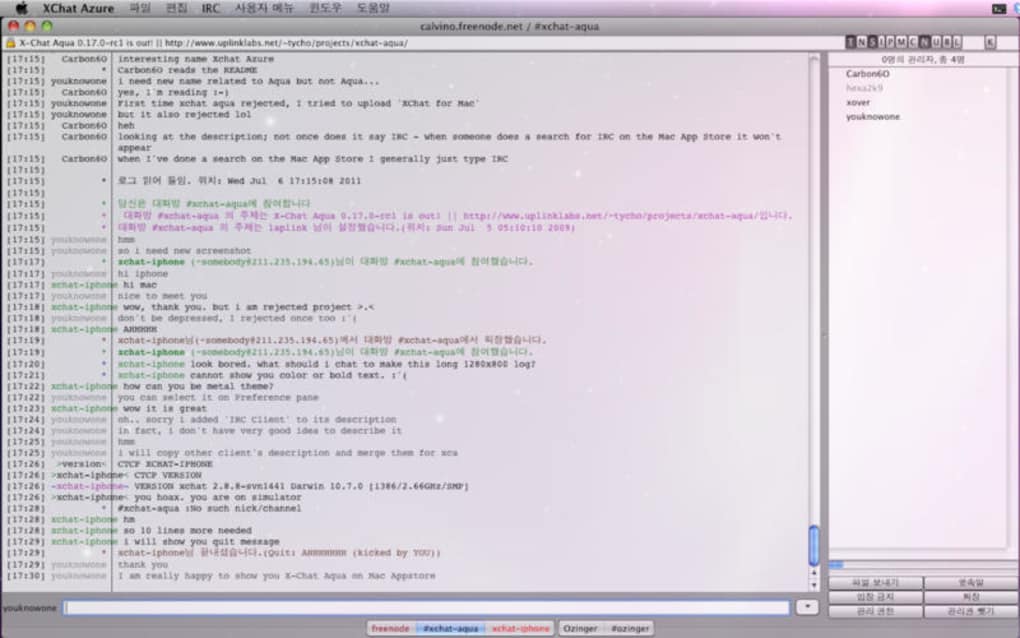
XChat Azure se centra en ofrecer una experiencia de mensajería segura y en tiempo real sin la sobrecarga de alternativas comerciales. Su filosofía central es la simplicidad: los usuarios pueden conectarse a servidores de chat, unirse a canales y compartir mensajes sin coste de licencia. Ya sea que necesites un cliente IRC fiable, una solución de chat privado para grupos o una plataforma de mensajería multiplataforma para conversaciones rápidas, XChat Azure ofrece una experiencia directa y sin complicaciones que se integra perfectamente en el ecosistema de macOS.
Características principales
- Compatibilidad con servidores multiplataforma: Conéctate a servidores IRC, XMPP y personalizados con solo unos clics.
- Interfaz multilingüe: Elige entre inglés, español y alemán para adaptarla a tu idioma preferido.
- Diseño ligero: Tamaño de instalación pequeño y bajo uso de memoria garantizan un arranque rápido en Macs antiguos.
- Mensajería segura: Soporta cifrado SSL/TLS para una transmisión de datos segura.
- Temas personalizables: Elige entre temas claros y oscuros incorporados o crea tu propio esquema de colores.
- Gestión de canales: Creación, unión y moderación sencilla de múltiples canales de chat.
- Capacidad de transferencia de archivos: Arrastra y suelta archivos directamente en las ventanas de chat para compartirlos rápidamente.
- Sistema de notificaciones: Notificaciones nativas de macOS te mantienen informado de nuevos mensajes incluso cuando la app está minimizada.
- Búsqueda de historial: Herramienta de búsqueda potente para localizar mensajes antiguos o palabras clave en todos los canales.
- Verificación automática de actualizaciones: La app comprueba periódicamente nuevas versiones y te solicita descargar actualizaciones de forma segura.
Instalación, configuración inicial y compatibilidad
Configurar XChat Azure es sencillo, incluso para usuarios nuevos en clientes de chat. Sigue estos pasos para instalar y configurar el software en tu Mac:
- Descarga el instalador: Haz clic en el botón Descargar XChat Azure en la página oficial. El archivo es un paquete estándar
.dmg, con un tamaño reducido para que la descarga sea rápida incluso en conexiones lentas. - Monta la imagen de disco: Haz doble clic en el archivo
.dmg. macOS abrirá una nueva ventana mostrando el icono de XChat Azure y un acceso directo a la carpeta Aplicaciones. - Copia a Aplicaciones: Arrastra el icono de XChat Azure a la carpeta Aplicaciones. Este paso asegura que la app se coloque en el directorio del sistema adecuado para un acceso fácil y actualizaciones futuras.
- Inicia la aplicación: Navega a tu carpeta Aplicaciones y haz doble clic en XChat Azure. La primera ejecución puede pedirte que confíes en el desarrollador; haz clic en Abrir para continuar.
- Configuración inicial: Al abrirse, se mostrará un asistente de configuración. Elige tu idioma preferido (inglés, español o alemán), luego introduce la dirección del servidor al que deseas conectarte. Si no tienes un servidor, el asistente ofrece una lista de redes IRC públicas populares para unirte de inmediato.
- Configura un apodo: Elige un nombre único para tu identificación en los canales de chat. XChat Azure valida el apodo para evitar conflictos.
- Conexión segura: Activa SSL/TLS si el servidor lo soporta. Esta opción se encuentra en la pestaña Configuración avanzada.
- Guarda preferencias: Haz clic en Finalizar para almacenar tus ajustes. XChat Azure se conectará automáticamente en futuras ejecuciones.
Compatibilidad: XChat Azure está diseñado para macOS X y versiones anteriores, incluyendo macOS 10.9 (Mavericks) hasta macOS 10.13 (High Sierra). La app funciona nativamente en Macs con procesadores Intel y ha sido probada en máquinas con Apple Silicon usando la traducción Rosetta 2. Aunque el programa no soporta oficialmente las últimas versiones de macOS (Big Sur, Monterey, Ventura), muchos usuarios informan de un funcionamiento exitoso con mínimos problemas, gracias a su arquitectura simple.
Dado que XChat Azure es un proyecto gratuito de código abierto, no hay cargos ocultos, periodos de prueba ni actualizaciones forzadas. Todas las actualizaciones se entregan a través del sistema de auto-actualización integrado, asegurando que siempre tengas las últimas parches de seguridad y mejoras de funciones sin intervención manual.
Pros y contras
Pros
- Completamente gratis sin anuncios ni modelos de suscripción.
- Ligero y rápido, ideal para hardware Mac antiguo.
- Soporta múltiples protocolos de chat (IRC, XMPP, personalizados).
- Cifrado SSL/TLS garantiza comunicaciones seguras.
- Interfaz multilingüe amplía la accesibilidad.
- Notificaciones nativas de macOS te mantienen informado.
Contras
- Sin soporte oficial para macOS Big Sur y versiones posteriores.
- Documentación limitada; los nuevos usuarios pueden necesitar ayuda de la comunidad.
- Conjunto de funciones básico comparado con rivales comerciales como Slack o Microsoft Teams.
- Glitches ocasionales en pantallas Retina de alta densidad de píxeles.
- No incluye capacidades de chat de voz o video integradas.
Preguntas frecuentes
¿XChat Azure es completamente gratuito?
Sí, XChat Azure es 100 % gratuito. No hay costos ocultos, tarifas de suscripción ni compras dentro de la app. Puedes descargar, instalar y usar todas sus funciones sin pagar un solo céntimo.
¿Puedo usar XChat Azure en las últimas versiones de macOS?
Oficialmente, XChat Azure soporta macOS X hasta macOS 10.13 (High Sierra). Aunque muchos usuarios han informado de un funcionamiento exitoso en versiones más nuevas (Big Sur, Monterey, Ventura) usando Rosetta 2, pueden aparecer algunas inconsistencias en la interfaz. Para la experiencia más estable, utiliza una versión de macOS compatible.
¿XChat Azure soporta mensajería cifrada?
Sí. El cliente incluye soporte para SSL/TLS en servidores que ofrecen conexiones cifradas. Puedes activar el cifrado en el panel de Configuración avanzada durante la instalación inicial o más adelante en el menú de preferencias.
¿Cómo añado un nuevo servidor de chat tras la instalación?
Abre XChat Azure, ve al menú Archivo y selecciona Añadir servidor…. Introduce la dirección del servidor, el puerto y cualquier detalle de autenticación requerido, luego haz clic en Guardar. El nuevo servidor aparecerá en tu lista de servidores para conectar rápidamente.
¿Existe una forma de transferir los registros de chat entre dispositivos?
XChat Azure almacena los registros localmente en la carpeta ~/Library/Application Support/XChatAzure. Puedes copiar esta carpeta a otro Mac y colocarla en la misma ubicación para conservar tu historial de chat. La app no ofrece sincronización en la nube actualmente, por lo que la transferencia manual es necesaria.
Conclusión y llamado a la acción
En general, XChat Azure destaca como una opción sólida y gratuita para usuarios de macOS que necesitan un cliente de chat sencillo sin la sobrecarga de suites de colaboración modernas. Su bajo consumo de recursos, soporte multi-protocolo y características de seguridad integradas lo hacen especialmente atractivo para usuarios con hardware antiguo o aquellos que valoran la simplicidad sobre extras llamativos. Aunque la falta de soporte oficial para las últimas versiones de macOS y la ausencia de capacidades de voz/video pueden limitar su atractivo para algunos, la experiencia central de mensajería sigue siendo confiable y rápida.
Si buscas una herramienta de chat gratuita, segura y fácil de instalar para tu Mac, XChat Azure definitivamente merece una prueba. Haz clic en el botón de abajo para descargar la última versión y únete a la comunidad de usuarios que aprecian una experiencia de mensajería limpia y funcional.







